

- Messages
- 2 300
- Réactions
- 2 356
- Points
- 0
Bonjour,
Vous avez certainement remarqué le nouveau module Galerie.
Ce module fonctionne avec votre compte, pour ajouter des images à la galerie il vous faut créer un(des) album(s) . Depuis cet album vous pourrez ajouter vos images.
Pour créer un album je vous recommande le très bon tutoriel de Fr3ddy.
Vous avez certainement remarqué le nouveau module Galerie.
Ce module fonctionne avec votre compte, pour ajouter des images à la galerie il vous faut créer un(des) album(s) . Depuis cet album vous pourrez ajouter vos images.
Pour créer un album je vous recommande le très bon tutoriel de Fr3ddy.
Bonjour tout le monde,
Voici un petit tutoriel pour uploader des photos sur Cannaweed v4.
Ceci n'est qu'une méthode, il se peut qu'il y en ait une autre, plus rapide.
Première étape, création d'un nouvel album et ajout des photos dans l'album :
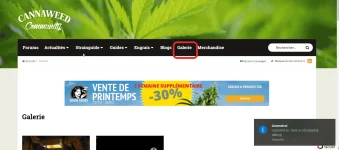
1 - Pour commencer cliquez sur "Galerie" en haut à droite de la page d'accueil.
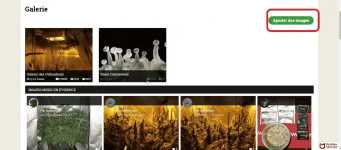
2 - Cliquez ensuite sur "ajouter des images".
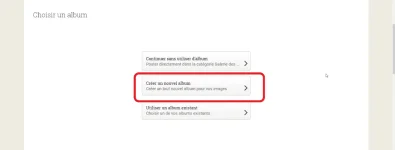
3 - Puis sur "creer un nouvel Album" pour lancer la création d'un nouvel album.
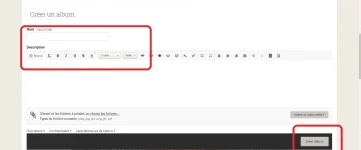
4 - Donnez un nom à votre album ainsi qu'une description si vous le souhaitez.
Dans "Album parent", choisissez "Galerie des Utilisateurs".
5 - Cliquez ensuite sur "creer l'alum". Le nouvel album sera ainsi créé.
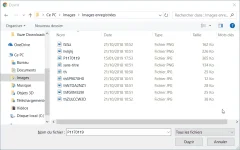
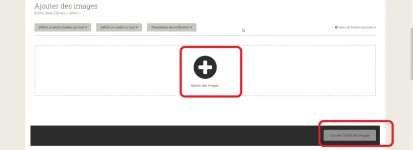
6 - Pour uploader des photos, cliquez sur "ajouter des images" ou "glissez" avec votre souris vos images directement sur l'icone.
Choisissez ensuite les nouvelles photos à uploader.
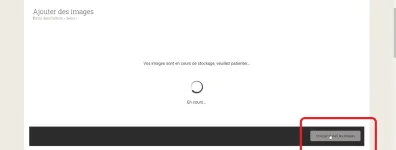
7 - Cliquez ensuite sur "Envoyer toutes vos images"
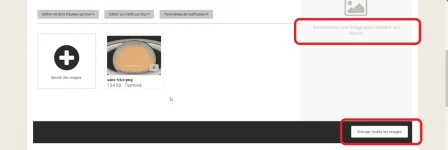
8 - Sur cette nouvelle page, vous pourrez renommer les photos et ajouter une description.
Vous pourrez même faire une rotation des images ainsi que les supprimer ou ajouter un copyright.
9 - Cliquez ensuite sur "envoyez vos images". L'album ainsi que les photos seront ainsi sauvegardés sur le serveur CW.
Nous venons de voir comment créer un nouvel album et y ajouter des photos.
Pour récupérer les liens et les mettre sur votre JDC, suivez la manipulation suivante :
10 - Allez dans l'album de votre choix (celui que vous venez de créer par exemple). Et cliquez sur une photo de votre choix.
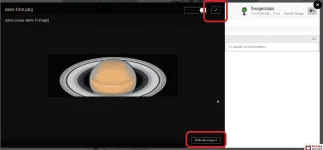
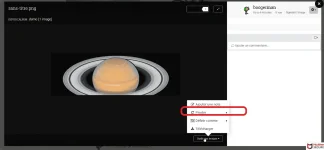
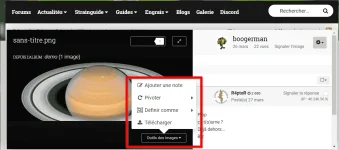
11 - Faites un clic sur la photo pour l'ouvrir , puis passer la souris dessus pour avoir accès à un petit menu, et refaite un clic sur l'icone du bas "outils des images"
vous pourrez aussi retourner les images en cas de besoin via ce menu/emoticons/default_sec.gif" title="
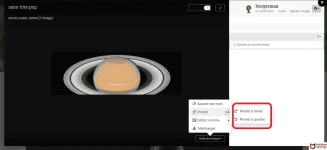
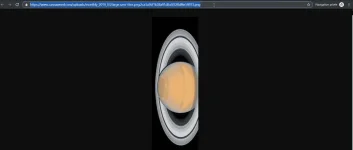
12 -clicquez-droit sur la ligne "telecharger" et faites "Copier l'adresse du lien". Vous aurez ainsi l'adresse du lien de la photo dans le presse papier de Windows, et vous n'aurez donc plus qu'à "coller" le lien sur votre JDC.
Les nouvelles fonctionnalités de la version 4 de Cannaweed permettent de redimensionner directement une photo dans les topic (double-cliquer dessus).
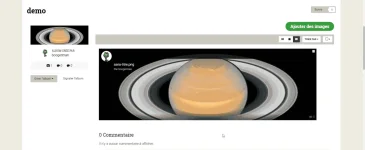
Vous aurez juste à mettre le lien copié l'image s'affichera automatiquement, si vous le passant en texte brut vous aurez seulement le lien hypertexte que vous pourrez editer
Grâce aux nouveaux paramètres de la v4, le poids d'une photo lors d'un upload passe à 5mo. On peut donc partager de meilleures photos avec une résolution plus grande. Bien entendu, il faut savoir économiser de la place sur le serveur, donc allez-y molo hein/emoticons/default_davb.gif">ou pas.
adendum
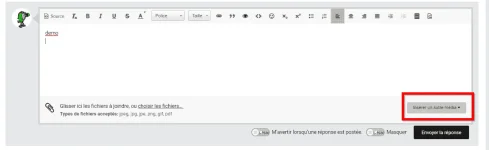
on peut aussi utiliser le fonction "inserer un autre media" quand vous creez un message
ou depuis la V4 glissez vos images directement dans vos messages/emoticons/default_wink.png" srcset="/emoticons/[email protected] 2x" title="
Dernière édition par un modérateur:


 les gars svp ququ un sait si limitation en neewbies ?


