


- Messages
- 284
- Réactions
- 80
- Points
- 0
Version du 12/12/14 :
Remis les images qui ont mystérieusement disparues...
Rajouté diverses précisions suite aux réponses reçues en réponses à ce message. (§1.7, §3.2.2, §3.3.4)
Rajouté mon retour d'expérience sur la clé wifi Ralink (§1.5)
Version du 20/01/15 :
Complété la partie b du point 3.2.2 : envoyer une alerte par SMS (utilisateurs Free seulement)
Version du 31/01/15 :
Suite à la remarque de bastar, j'ai rajouté la procédure de lancement du script de mesure de la sonde DHT avec la crontab que j'avais oubliée. (§3.3.4) Merci à lui
Version du 28/03/15 :
Lien rajouté au §3.4
Rajouté un script "Blocky" au §3.6.2
Version du 29/03/15 :
Rajouté une précision sur le passage à l'heure d'été au §3.6.2
Salut,
suite au message d'un cannaweeder sur ce fil, j'ai décidé de rédiger un tutoriel qui récapitule les grandes étapes de la réalisation de la gestion des paramètres climatique d'une boite de croissance à l'aide d'un Raspberry Pi et du logiciel Domoticz.
Ce tuto est aussi mon retour d'expérience et un aide mémoire pour moi si je dois replonger les mains dans le cambouis dans quelques mois. En espérant que cela vous soit également utile pour piocher des idées, voir faire la même chose en améliorant
Dans un premier temps, je ferai la liste du matériel que j'ai utilisé et donnerai un ordre de prix de l'ensemble (prix de 2014 !).
Ensuite, je listerai les différentes configurations nécessaires pour contrôler une sonde de température et 4 prises électriques avec le RasPi en m'attardant sur les problèmes que j'ai pu rencontrer lors de mes tests. Sur ces prises seront branchés la lampe, l'extraction, le mistmaker et la ventilation intérieure (ou le chauffage si un jour j'en ai besoin).
Je finirai par 2 exemples de programmations, un pour l'allumage/extinction de la lampe, l'autre pour déclencher le Mist maker quand cela est nécessaire.
/!\ Important /!\ Avant de continuer, si vous décidez vous aussi de faire un truc identique, souvenez vous qu'à un moment, vous allez intervenir sur du courant électrique fort, ce qui est potentiellement dangereux : risque d'électrocution ou d'incendie. Je ne suis pas responsable si vous faites une connerie, c'est à vos risques et périls ! Suivez les règles de sécurités élémentaires (travaillez avec le courant coupé, ne travaillez pas les pieds dans l'eau, serrer fort les connexions, branchez les terres et mettez des coupes-circuits -disjoncteurs, voire un différentiel- etc.) Soyez plus malins que Claude François
1. Le matériel
Ma configuration actuelle est une box faite maison (60x60x160) avec lampes CFL (125 W pour la cro, 200 W pour la flo) un extracteur 335 m3/h, un filtre, 2 ventilateurs de 12V dans la box et un Mist maker dans une bassine placée à l'entrée d'air de la boite.
1.1 Raspberry B+
https://www.google.fr/search?q=rapberry+b%2B&ie=utf-8&oe=utf-8&aq=t&rls=org.mozilla:fr fficial&client=firefox-a&channel=sb&gfe_rd=cr&ei=bEpnVMO4NMKGOt6SgPgM#q=raspberry+b%2B&rls=org.mozilla:frfficial&channel=sb&tbm=shop
J'ai un modèle B+, mais un modèle B convient parfaitement : il consomme un peu plus que le B+ et a moins de ports GPIO, mais dans le cadre de la gestion d'un placard cannaweed compliant, il y en a largement assez
1.2 Boitier
https://www.google.fr/search?q=rapberry+b%2B&ie=utf-8&oe=utf-8&aq=t&rls=org.mozilla:frfficial&client=firefox-a&channel=sb&gfe_rd=cr&ei=bEpnVMO4NMKGOt6SgPgM#rls=org.mozilla:frfficial&channel=sb&tbm=shop&q=boitier+raspberry+b%2B
Mon Raspberry étant à l'extérieur du coffret électrique, j'ai choisi de le protéger avec un boitier.
1.3 Alimentation
Veillez à prendre une alimentation 5V délivrant un courant d'au moins 1500 mA.
https://www.google.fr/search?q=rapberry+b%2B&ie=utf-8&oe=utf-8&aq=t&rls=org.mozilla:frfficial&client=firefox-a&channel=sb&gfe_rd=cr&ei=bEpnVMO4NMKGOt6SgPgM#rls=org.mozilla:frfficial&channel=sb&tbm=shop&q=alimentation+raspberry+b%2B
1.4 Carte micro SD
Il faut une carte rapide ! Suivant votre modèle de Raspberry il faut une SD "normale" (modèle B ) ou micro SD (modèle B+).
Personnellement j'ai une SanDisk Ultra Android 16 Go Carte mémoire microSDHC avec adaptateur Classe 10 UHS-I SDSDQUA-016G-U46A.
https://www.google.fr/search?q=rapberry+b%2B&ie=utf-8&oe=utf-8&aq=t&rls=org.mozilla:frfficial&client=firefox-a&channel=sb&gfe_rd=cr&ei=bEpnVMO4NMKGOt6SgPgM#rls=org.mozilla:frfficial&channel=sb&tbm=shop&q=san+disk+sd+micro+Classe+10
1.5 Clé wifi
Attention, bien veiller à choisir une clé wifi compatible avec le RasPi. Ma première clé était une TP-Link TL-WN725N Nano Adaptateur USB sans fil N 150 Mbps mais j'ai eu du mal à la faire fonctionner comme beaucoup. Pour mon second Raspberry, j'ai donc choisi une clé 5€ plus chère mais reconnue comme étant compatible : adaptateur USB WiFi N 150Mb Nano Mini Wireless WiFi Ralink RT5370 qui a fonctionné du 1er coup.
https://www.google.fr/search?q=rapberry+b%2B&ie=utf-8&oe=utf-8&aq=t&rls=org.mozilla:frfficial&client=firefox-a&channel=sb&gfe_rd=cr&ei=bEpnVMO4NMKGOt6SgPgM#rls=org.mozilla:frfficial&channel=sb&tbm=shop&q=WiFi+Ralink+RT5370
+ Après quelques semaines d'utilisation de la clé Ralink, j'ai eu pas mal de problèmes de déconnexion. Il s'agirait d'un bug au niveau du driver qui n'a pas (encore) été corrigé. Donc, pour l'instant, je n'ai pas eu de chance avec mes clé, entre celle qui est galère à installer et l'autre qui se déconnecte... J'ai remédié à ce problème en faisant un script qui ping mon routeur : soit il y a une réponse et tout va bien, soit il n'y en a pas et alors je redémarre le service wifi. Ce script est lancé par un cron tous les quarts d'heure.
1.6 Câble de connexion
Pour connecter les broches GPIO à la sonde DHT22 et à la carte relais :
https://www.google.fr/search?q=rapberry+b%2B&ie=utf-8&oe=utf-8&aq=t&rls=org.mozilla:frfficial&client=firefox-a&channel=sb&gfe_rd=cr&ei=bEpnVMO4NMKGOt6SgPgM#rls=org.mozilla:frfficial&channel=sb&tbm=shop&q=Female+to+Female+Dupont+wire
1.7 Carte 4 relais
+ J'ai une carte "5V relais module 4 canaux pour Arduino PIC ARM AVR DSP". Pour la petite histoire, avec cette carte quand les entrées sont à 0V les relais sont alimentés (les diodes témoins sont allumées). Dommage, j'aurais préféré le contraire car cela oblige à brancher les prises sur la sortie des relais "normalement fermé (NF)".
https://www.google.fr/search?q=rapberry+b%2B&ie=utf-8&oe=utf-8&aq=t&rls=org.mozilla:frfficial&client=firefox-a&channel=sb&gfe_rd=cr&ei=bEpnVMO4NMKGOt6SgPgM#rls=org.mozilla:frfficial&tbm=shop&q=5V+relais+module+4+canaux+pour+Arduino+PIC+ARM+AVR+DSP
+ A noter que pour piloter des trucs plus puissants (genre ballast pour lampe de 1000 W) il faut plutôt choisir des SSR de ce type : https://www.google.fr/search?q=rapberry+b%2B&ie=utf-8&oe=utf-8&aq=t&rls=org.mozilla:frfficial&client=firefox-a&channel=sb&gfe_rd=cr&ei=bEpnVMO4NMKGOt6SgPgM#rls=org.mozilla:frfficial&tbm=shop&q=SOLID+STATE+RELAYS+25A
Tension d'entrée de 3 à 5V. Sortie 400V 16A mini.
Un exemple de schéma de connexion pour les 2 types de relais ici :
https://tech.iprock.com/?p=10030
++ Wared quality confirme qu'il a collé des "relais bleus" rien qu'avec des tubes fluo de 220W...
+ J'ai reçu également ces précisions par message privé :
Je confirme que sur ma carte 4 relais, il existe 2 broches servant à connecter une alimentation externe. N'ayant qu'un seul transformateur, je ne les utilisent pas. Pour l'instant, ça fonctionne comme ça.
1.8 Une capteur/sonde de température/humidité DHT22
La sonde DHT22 nécessite l'installation d'un driver sous le Raspberry. Voir les détails dans le paragraphe expliquant l'installation de cette sonde.
L'installation d'une résistance et de fils électriques demandent un peu de soudage. Voir un exemple de montage sur cette page : https://www.manuel-esteban.com/lire-une-sonde-dht22-avec-un-raspberry-pi/ (valable seulement pour le câblage, pour la partie logicielle, voir plus bas )
https://www.google.fr/search?q=rapberry+b%2B&ie=utf-8&oe=utf-8&aq=t&rls=org.mozilla:frfficial&client=firefox-a&channel=sb&gfe_rd=cr&ei=bEpnVMO4NMKGOt6SgPgM#rls=org.mozilla:frfficial&tbm=shop&q=DHT22
Ma sonde DHT22 montée :

1.9 Coffret électrique composé de :
1.9.1) 1 coffret 16 modules
https://www.google.fr/search?q=rapberry+b%2B&ie=utf-8&oe=utf-8&aq=t&rls=org.mozilla:frfficial&client=firefox-a&channel=sb&gfe_rd=cr&ei=bEpnVMO4NMKGOt6SgPgM#rls=org.mozilla:frfficial&tbm=shop&q=coffret+26+modules+
1.9.2) 8 prises modulaires de courants 16A pour rail Din
https://www.google.fr/search?q=rapberry+b%2B&ie=utf-8&oe=utf-8&aq=t&rls=org.mozilla:frfficial&client=firefox-a&channel=sb&gfe_rd=cr&ei=bEpnVMO4NMKGOt6SgPgM#rls=org.mozilla:frfficial&tbm=shop&q=prise+modulaire+courant+16A+din
1.9.3) 1 disjoncteur modulaire phase neutre 10A pour rail Din
https://www.google.fr/search?q=rapberry+b%2B&ie=utf-8&oe=utf-8&aq=t&rls=org.mozilla:frfficial&client=firefox-a&channel=sb&gfe_rd=cr&ei=bEpnVMO4NMKGOt6SgPgM#rls=org.mozilla:frfficial&tbm=shop&q=disjoncteur+modulaire+phase+neutre+10A
1.9.4) Câbles rigide 2.5mm² rouge, bleu, vert et jaune
https://www.google.fr/search?q=rapberry+b%2B&ie=utf-8&oe=utf-8&aq=t&rls=org.mozilla:frfficial&client=firefox-a&channel=sb&gfe_rd=cr&ei=bEpnVMO4NMKGOt6SgPgM#rls=org.mozilla:frfficial&tbm=shop&q=cable+ho7+2.5mm
J'ai acheté le matériel électrique chez Brico-dépot, marque Debflex.
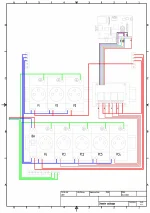
Voir le câblage au point 3.5.
1.10 Nomenclature et coût total du matériel
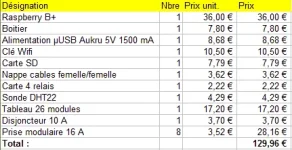
Rajouter à cela le câble électrique 2.5mm² et les frais de port.
2. La partie logicielle
2.1 "Distribution" Domoticz
Gratuit, à télécharge ici : https://sourceforge.net/projects/domoticz/files/
Sélectionner l'image SD card : domoticz-raspberrypi-sdcard-rX_XXXX.zip qui contient une image de Raspian avec Domoticz installé, le logiciel Win32diskimage et un fichier Readme.txt.
Note -> J'ai la version V2.2025 d'installée.
2.2 Win32diskimager
Cet utilitaire gratuit et simple d'utilisation (à utiliser sous Windows) sert à copier l'image téléchargée sur la carte SD. Il peut aussi servir à sauvegarder l'image sur un disque.
A télécharger ici : https://sourceforge.net/projects/win32diskimager/
s'il n'est pas déjà inclus dans le zip téléchargé en 2.1
2.3 PuTTY
Cet utilitaire gratuit sert à se connecter sur le Raspberry en mode console.
https://www.chiark.greenend.org.uk/~sgtatham/putty/
2.4 Linux
Puisqu'on est amené à faire quelques manipulations sous Linux, voici un site qui me sert pas mal quand j'ai du mal à faire ce que je veux :
https://openclassrooms.com/courses/reprenez-le-controle-a-l-aide-de-linux
3. Installation et configuration de Domoticz
3.1 Installation de Domoticz
3.1.1 ) Suivre les instructions contenues dans le fichier Readme.txt du fichier zip téléchargé en 2.1.
Après avoir terminé avec Win32diskimager, mettez la carte dans le Raspberry, connectez la clé USB Wifi et branchez l’alimentation et attendez que ça boot (normalement une vingtaine de secondes peut être un peu plus pour un premier démarrage).
3.1.2) En attendant, connectez vous à votre box/routeur (free, sfr etc.) et après que le Raspi a fini booter, repérez dans la liste des appareils connectés par wifi au routeur, l'adresse IP du Raspberry.
Accès via une Freebox : https://www.panoptinet.com/securiser-ma-connexion/documentation-technique/acces-config-freebox/
Accès via une sfr box : https://assistance.sfr.fr/internet_box-nb4/connexion/gestion-wifi-interface/fc-473-50159
pour les autres routeurs, faites la recherche vous même !
3.1.3) Testez si vous accédez bien à Domoticz en tapant l'adresse IP relevée suivie du port 8080 dans votre navigateur internet. Chez moi, ça donne ça :

Si vous êtes comme moi et avez de la chance, vous devriez arriver sur la page d'accueil de Domoticz
Pi) Je vous conseille de configurer une adresse IP statique. Pour cela, il faut vous connecter avec puTTY sur le Raspberry (login as : pi avec le password : raspberry) et suivre les instructions ici : https://www.domoticz.com/wiki/Preparing_RaspberryPI_%28Debian-Wheezy%29_for_Domoticz#fixed_ip-adress (Ne suivre que les instructions de ce paragraphe, les reste étant normalement déjà fait).
Note : si vous galérez avec l'édition des fichiers sous Linux en mode console, voilà un tuto :
https://openclassrooms.com/courses/reprenez-le-controle-a-l-aide-de-linux/nano-l-editeur-de-texte-du-debutant
3.1.5) Profitez d'être connecté au Raspberry Pi pour mettre à jour Raspian:
sudo apt-get update
sudo apt-get upgrade
3.1.6) Profitez en aussi pour changer le mot de passe par défaut d'accès à la console pour l'utilisateur pi mais aussi pour root
sudo passwd pi
Enter new UNIX password:
Retype new UNIX password:
passwd: password updated successfully
3.1.6) Pour l'instant, c'est fini avec la console sous Linux, on va pouvoir repasser sous Windows (ou Mac, Linux ou votre smartphone) et prendre le contrôle de Domoticz via le navigateur internet.
3.2 Réglages de base de Domoticz avec le navigateur
De retour sur votre ordinateur, connectez vous si ce n'est pas déjà fait sur Domoticz (voir 3.1.3) et cliquez sur Configuration > Paramètres de l'application (ou Application settings probablement lors de la première utilisation). Réglez à votre convenance (langue, localisation) et prenez soin aux points suivants :
3.2.1) Securité
Si vous voulez vous connecter sur Domoticz à partir de l'extérieur du réseau, indiquez un nom d'utilisateur et un mot de passe (un peu solide, avec des chiffres et des lettres) et choisissez dans la liste déroulante en dessous l'option <Basic-Auth>

3.2.2) Configuration email
a ) Si vous désirez recevoir des alertes par courriel, il faut compléter cette section. J'utilise un compte gmail et il faut écrire ceci dans les champs smtp et port et bien inscrire son nom de compte mail + mot de passe du compte mail :

Évidement, si vous utilisez un compte autre que gmail, il faudra que vous trouviez le smtp et le port de votre serveur mail.
b ) Sqylab donne la solution pour envoyer des SMS d'alerte avec une Freebox sur le 2nd message de ce fil et que je reprends ici :
Fonctionne uniquement pour les clients FREE MOBILE. Permet de s’envoyer des notifications par SMS des actions ou alertes du système domoticz. C’est gratuit, don’t worry !
D’abord il faut activer l’option en se rendant sur son compte client free mobile
Une fois l’option activée, il faut noter sa clé d’identification personnelle qui a été générée a l’activation de l’option ainsi que son identifiant free mobile.
Vous pouvez déjà tester en faisant un copier coller de l’URL ci-dessous et la coller dans votre navigateur favoris. Il faudra bien sur remplacer les 999999 par votre ID free mobile et cle_identification par votre clé personnelle.
https://smsapi.free-mobile.fr/sendmsg?user=9999999&pass=cle_identification&msg=Message%20in%20a%20Bottle
Normalement vous avez reçu le SMS de test.
Coté DOMOTICZ :
Il faut se rendre dans le menu « Configuration » => Plus d’Options => Evénement.
Il faut créer un événement, lui donner un nom et l’enregistrer via le menu à droite. Ensuite il ne reste plus qu’a emboiter les briques logiques comme dans l’exemple ci-dessous puis enregistrer l’évènement. (Il faut remplacer mes valeurs par les votre comme dans le test ci-dessus.)

Dans mon exemple un SMS est envoyé quand mon arrosage se met en service. A chacun d’adapter en fonction de ses besoins.
Créer autant d’évènement que d’actions ou d’alarmes pour lesquelles on souhaite être averti d’un changement d’état ou de dépassement de seuil.
3.2.3) Fin de la configuration générale de Domoticz.
Validez vos modifs en cliquant sur <Sauvegarder>. Pas la peine pour le moment de cliquer sur <Sauvegarder la base de données> on le fera après quand on aura installé plus le matériel.
3.2.4) Installation d'une station météo dans Domoticz.
Je me suis amusé à installer une station météo virtuelle dans Domoticz qui peut se connecter auprès d'une station météo proche de chez soi et avoir ainsi la température, l'humidité et la pression. Suivre les instructions indiquées sur ce site https://domotique-info.fr/2014/05/domoticz-installation-premiers-pas/# dans la section "Première utilisation : Météo".
Ce n'est pas vraiment utile, mais cela permet de comparer les données météo extérieures et à l'intérieur du placo.
3.3 Installer une sonde DHT22 dans Domoticz via un GPIO
3.3.1) Là, on rentre dans le dur et il faut taper un peu de code. Après avoir câblé la sonde DHT22 (voir point 1.8) et choisi un GPIO (pour ma part, c'est le GPIO 4) il faut écrire un script pour lancer les mesures. Au préalable, il conviendra de télécharger le driver de la sonde.
3.3.2) Un site bien fait qui reprends les différents GPIO
https://pi.gadgetoid.com/pinout/uart
Attention : je ne sais pas si c'est absolument nécessaire, mais je vous conseille dans le doute de brancher les GPIO après avoir éteint le Raspberry !
Pour éteindre le Raspberry, tapez dans une console :
sudo shutdown now
ou passez par Domoticz > Configuration > Plus d'options > Arrêt du système
3.3.3) Après le câblage et le redémarrage du Raspberry, suivre les instructions de cette page :
https://easydomoticz.com/raspberry-et-dht11/#more-325
3.3.4) pour ma part, j'ai modifié légèrement le script afin d'obtenir 3 capteurs virtuels : le capteur température + humidité, un capteur température simple et un capteur humidité simple.
+ Pourquoi j'ai créé 3 capteurs ?
Après avoir téléchargé le driver pour la DHT22, j'ai ensuite créé un répertoire sous /home/pi :
mkdir script
puis je suis allé dans ce répertoire et édité un fichier que j'ai nommé sonde_dht22-1 :
pi@domoticzpi ~ $ cd scripts
pi@domoticzpi ~/scripts $ nano sonde_dht22-1
où j'ai collé mon script :
#!/bin/sh
# Domoticz server
SERVER="login:mot_de_passe@ip_locale:8080"
# DHT IDX
# le numero de l4IDX dans la liste des dispositifs Domoticz
DHTIDX="18"
DHTIDX2="19"
DHTIDX3="22"
#DHTPIN
# LE GPIO ou est connecte le DHT11
DHTPIN="4"
# si vous avez un DHT22 modifiez plus bas sur la ligne Adafruit_DHT 11 par Adafruit_DHT 22
# TMPFILE : chemin pour fichier temporaire a placer dans le RAMDRIVE pour eviter les
# ecritures sur la SD card
# sinon chemin ou sera ecrit le fichier contenant les temperature
# /tmp/temper.txt est un bon choix si pas de RAMDRIVE installe
# consultez www.easydomoticz.com pour tout savoir
TMPFILE="/var/tmp/temper.txt"
TEMP=""
until [ -n "$TEMP" ] ; do
sleep 5
sudo nice -20 Adafruit_DHT 22 $DHTPIN > $TMPFILE
TEMP=$(cat $TMPFILE|grep Temp |awk '{print $3}')
done
TEMP=$(cat $TMPFILE|grep Temp |awk '{print $3}')
HUM=$(cat $TMPFILE |grep Temp |awk '{print $7}')
# Send data
curl -s -i -H "Accept: application/json" "http://$SERVER/json.htm?type=command&param=udevice&idx=$DHTIDX&nvalue=0&svalue=$TEMP;$HUM;2"
curl -s -i -H "Accept: application/json" "http://$SERVER/json.htm?type=command&param=udevice&idx=$DHTIDX2&nvalue=0&svalue=$TEMP"
curl -s -i -H "Accept: application/json" "http://$SERVER/json.htm?type=command&param=udevice&idx=$DHTIDX3&nvalue=0&svalue=$HUM"
TEMP=""
HUM=""
/!\ Une petite attention sur les lignes :
# Domoticz server
SERVER="login:mot_de_passe@ip_locale:8080"
Remplacez login:mot_de_passe par ce que vous avez indiqué au point 3.2.1 et iplocale par l'adresse IP que vous avez trouvé au point 3.1.2 ou modifiée au point 3.1.4 si vous avez choisi d'êtres en ip statique.
Après avoir enregistré le fichier, passez le en exécutable :
pi@domoticzpi ~/scripts $ chmod +x sonde_dht22-1
Ensuite, il faut lancer l'exécution de ce script régulièrement. Pour cela, on va utiliser la crontab :
editer la crontab en faisant :
crontab -e
Si c'est la première fois qu'elle est éditée, il y aura un message qui vous dira quelque chose (j'ai oublié quoi !)
ensuite, fin de fichier, rajoutez ceci :
## Lancer la mesure de la sonde
*/5 * * * * /home/pi/scripts/sonde_dht22-1 >/dev/null 2>&1
puis quittez en sauvegardant : le script sera lancé toutes les 5 minutes, donc Domoticz sera mis à jour suivant cette fréquence.
Voilà ce que ça donne ensuite dans Domoticz :

Relevé de la sonde DHT22 de la journée :

3.4 Commander des relais avec Domoticz et les GPIO
Pour se faire, j'ai suivi les instructions disponibles sur le wiki de Domoticz : https://www.domoticz.com/wiki/GPIO . La traduction en français : https://easydomoticz.com/les-gpio-dans-domoticz/ (merci ptarkamxxxtaz
Personnellement, comme je commande 4 relais, j'ai choisi les GPIO n°17, 18, 22 et 25.
La marche à suivre est de :
a ) télécharger la wiringPi library pour que le RasPi cause avec les GPIO.
b ) faire en sorte que les GPIO soient déclarés avant le démarrage de Domoticz.
/!\ La solution donnée sur le wiki (modifier le fichier /etc/rc.local) ne fonctionne pas chez moi. J'ai choisi la solution de rajouter ces quelques lignes au début du fichier /etc/init.d/domoticz.sh :
sudo nano /etc/init.d/domoticz.sh
puis j'ai rajouté ces lignes :
# Ajout perso exportation des GPIO
sudo gpio export 17 out
sudo gpio export 18 out
sudo gpio export 22 out
sudo gpio export 25 out
# Fin ajouts
juste après les lignes :
#
# Function that starts the daemon/service
#
Pour le reste, suivre les instructions du wiki Domoticz et voilà ce que ça donne chez moi après un arrêt et un redémarrage du service domotics :
sudo /etc/init.d/domoticz.sh stop
sudo /etc/init.d/domoticz.sh start
Dans configuration > Dispositifs :

Dans l'onglet Interrupteurs :

3.5 Coffret électrique
3.5.1) J'ai choisi de passer par une solution tableau électrique + prises et disjoncteur modulaires pour des raisons de sécurité et de coût. En passant par une solution 1er prix, j'en ai eu pour une cinquantaine d'euro pour fabriquer un tableau qui garantit une installation aux normes.
3.5.2) Le câblage du tableau (avec du fil en 2.5² pour tout ce qui est en 230V, et du fil plus fin -voir point 1.6- pour relier le Raspeberry et la carte relais) :
3.5.3) Ma solution pour fixer la carte relais sur le rail din, à l'aide de chevilles plastiques et de boulons M3 :

Réalisation :
3.5.4) Le tableau avant câblage :

3.5.5) Le tableau câblage terminé :

-> Note : après avoir fini le câblage, avant de mettre le capot, refaire une passe sous toutes les vis afin de vérifier qu'elles sont toutes fermement serrées (mais sans niquer les têtes de vis )
3.5.6) Le tableau électrique installé contre ma growbox, en ordre de marche :

Sur la ligne du bas : l'alim du RasPi + les 4 prises commandées.
Sur la ligne du haut : 3 prises libres.
Reste à faire : le repérage sur le tableau
3.5.7) Lors du branchement du tableau sur le secteur, faire bien attention à mettre la phase sur la phase, spécialement si vous branchez le tableau via une prise murale : utilisez un détecteur de phase pour repérer le coté où est la phase sur la prise murale.
3.5.8) Dernière chose : j'ai choisi un disjoncteur 10A (et non pas 16A) car je voulais une sécurité plus importante que sur mon tableau électrique principal et que ça soit le tableau secondaire qui disjoncte avant le circuit principal. Un disjoncteur de 10A se coupe à partir de 2300 W ce qui laisse de la marge, même si on branche une HPS de 1000W et son ballast.
3.6 Exemple de programmation des évènements avec Domoticz
Je ne vais pas m'étendre trop sur ce point, RTFM, read the fucking manual ! : https://www.domoticz.com/DomoticzManual.pdf
3.6.1) Allumer et éteindre la lampe (cycle de 18h) :
Onglet Interrupteurs > Bloc Lampe (PC4) > Planning :

Onglet Interrupteurs > Bloc Lampe (PC4) > Notifications pour recevoir un mail à l'allumage et l'extinction de la lampe :

Note sur le passage à l'heure d'été : Domoticz passe à l'heure d'été automatiquement. Or, on l'a vu sur les images au dessus, on fixe une heure pour éteindre et non pas une durée (12 ou 18 heures). Donc, combien de temps vont rester allumer les lampes ? 11 ou 12 heures ?
- Domoticz va respecter la durée demandée : si par exemple on allume la lampe à 20h00 et on programme son extinction à 8h00 le lendemain matin, lors du passage à l'heure d'été, elle s'éteindra à 9h00, nouvelle heure et restera donc 12h allumée.
- Cependant, elle se rallumera à 20h00 nouvelle heure et n'aura donc que 11h de nuit. Dans ce cas, soit vous changez la programmation et vous faites des cycles de 21h00 à 9h00, ou alors, de ce que j'ai lu, il faut faire une période de nuit prolongée, c'est à dire ne rallumer la lampe que le lendemain à 20h00 après les avoir laissé 35h dans l'obscurité.
- Le décalage de cycle est plus sensible en période de flo, en croissance, s'il est décalé brutalement cela semble avoir peu d'importance.
3.6.2) Démarrer le Mist maker quand l'humidité détectée dans la box est inférieure à 50% et l'éteindre quand l'humidité dépasse 70% :
Configuration > Plus d'options > Evènements > Cliquer sur <New>

Après quelques temps d'utilisation, j'ai un peu modifié le script car il avait tendance à ne pas s'arrêter à temps et l'humidité montait largement au dessus des 70%.
J'ai commencé par changer la crontab pour lancer le script de mesure toutes les minutes. Curieusement, dans Domoticz, les graphiques se mettent à jours toutes les 5 minutes, mais il récupère bien la valeur mesurée chaque minute, ce qui permet au Mist maker plus réactif.
En faisant varier le temps d'extinction du Mist maker cela m'a permis d'affiner l'humidité maxi dans ma box.
3.7 Sauvegarder les données
Vous pouvez sauvegarder votre configuration en cliquant sur Configuration > Paramètres de l'application > <Sauvegarder la base de données>.
Vous pouvez aussi faire une sauvegarde de votre carte SD en utilisant Win32diskimager (voir 2.2)
3.8 Accès au Raspberry de l'extérieur du réseau local
C'est à compléter, mais voilà la marche que j'ai suivie :
3.8.1) Créer un nom de domaine perso sur le net via un site gratos.
3.8.2) Dans la console, faire un script + cron qui vérifie que l'IP du routeur sur le net n'a pas changé, sinon mettre à jour son nom de domaine sur le net
3.8.3) Configurer son routeur pour qu'il accepte les connexions extérieures sur le Raspberry Pi.
4. Conclusion
Voilà en gros comment j'ai procédé. J'ai peut être oublié des détails, je les rajouterai si besoin et suivant le temps que j'ai (parce que mine de rien, écrire ce message c'est du boulot !)
Pour à peu près 140 euros tout compris et 4 ou 5 après-midis de codage/bricolages, le système semble fiable et je suis désormais prêt à lancer une nouvelle cession, qui je l'espère, sera meilleure que ma première session (ce qui ne sera pas très dur, car à part une invasion de sauterelles, je crois que j'ai eu à peu près toutes les emmerdes possible lors de ce premier run).
Vos remarques et améliorations sont les bienvenues.
Et surtout, laissons le bon temps rouler !
LADV
Remis les images qui ont mystérieusement disparues...
Rajouté diverses précisions suite aux réponses reçues en réponses à ce message. (§1.7, §3.2.2, §3.3.4)
Rajouté mon retour d'expérience sur la clé wifi Ralink (§1.5)
Version du 20/01/15 :
Complété la partie b du point 3.2.2 : envoyer une alerte par SMS (utilisateurs Free seulement)
Version du 31/01/15 :
Suite à la remarque de bastar, j'ai rajouté la procédure de lancement du script de mesure de la sonde DHT avec la crontab que j'avais oubliée. (§3.3.4) Merci à lui
Version du 28/03/15 :
Lien rajouté au §3.4
Rajouté un script "Blocky" au §3.6.2
Version du 29/03/15 :
Rajouté une précision sur le passage à l'heure d'été au §3.6.2
Salut,
suite au message d'un cannaweeder sur ce fil, j'ai décidé de rédiger un tutoriel qui récapitule les grandes étapes de la réalisation de la gestion des paramètres climatique d'une boite de croissance à l'aide d'un Raspberry Pi et du logiciel Domoticz.
Ce tuto est aussi mon retour d'expérience et un aide mémoire pour moi si je dois replonger les mains dans le cambouis dans quelques mois. En espérant que cela vous soit également utile pour piocher des idées, voir faire la même chose en améliorant
Dans un premier temps, je ferai la liste du matériel que j'ai utilisé et donnerai un ordre de prix de l'ensemble (prix de 2014 !).
Ensuite, je listerai les différentes configurations nécessaires pour contrôler une sonde de température et 4 prises électriques avec le RasPi en m'attardant sur les problèmes que j'ai pu rencontrer lors de mes tests. Sur ces prises seront branchés la lampe, l'extraction, le mistmaker et la ventilation intérieure (ou le chauffage si un jour j'en ai besoin).
Je finirai par 2 exemples de programmations, un pour l'allumage/extinction de la lampe, l'autre pour déclencher le Mist maker quand cela est nécessaire.
/!\ Important /!\ Avant de continuer, si vous décidez vous aussi de faire un truc identique, souvenez vous qu'à un moment, vous allez intervenir sur du courant électrique fort, ce qui est potentiellement dangereux : risque d'électrocution ou d'incendie. Je ne suis pas responsable si vous faites une connerie, c'est à vos risques et périls ! Suivez les règles de sécurités élémentaires (travaillez avec le courant coupé, ne travaillez pas les pieds dans l'eau, serrer fort les connexions, branchez les terres et mettez des coupes-circuits -disjoncteurs, voire un différentiel- etc.) Soyez plus malins que Claude François
1. Le matériel
Ma configuration actuelle est une box faite maison (60x60x160) avec lampes CFL (125 W pour la cro, 200 W pour la flo) un extracteur 335 m3/h, un filtre, 2 ventilateurs de 12V dans la box et un Mist maker dans une bassine placée à l'entrée d'air de la boite.
1.1 Raspberry B+
https://www.google.fr/search?q=rapberry+b%2B&ie=utf-8&oe=utf-8&aq=t&rls=org.mozilla:fr
fficial&client=firefox-a&channel=sb&gfe_rd=cr&ei=bEpnVMO4NMKGOt6SgPgM#q=raspberry+b%2B&rls=org.mozilla:frfficial&channel=sb&tbm=shopJ'ai un modèle B+, mais un modèle B convient parfaitement : il consomme un peu plus que le B+ et a moins de ports GPIO, mais dans le cadre de la gestion d'un placard cannaweed compliant, il y en a largement assez
1.2 Boitier
https://www.google.fr/search?q=rapberry+b%2B&ie=utf-8&oe=utf-8&aq=t&rls=org.mozilla:fr
fficial&client=firefox-a&channel=sb&gfe_rd=cr&ei=bEpnVMO4NMKGOt6SgPgM#rls=org.mozilla:frfficial&channel=sb&tbm=shop&q=boitier+raspberry+b%2BMon Raspberry étant à l'extérieur du coffret électrique, j'ai choisi de le protéger avec un boitier.
1.3 Alimentation
Veillez à prendre une alimentation 5V délivrant un courant d'au moins 1500 mA.
https://www.google.fr/search?q=rapberry+b%2B&ie=utf-8&oe=utf-8&aq=t&rls=org.mozilla:fr
fficial&client=firefox-a&channel=sb&gfe_rd=cr&ei=bEpnVMO4NMKGOt6SgPgM#rls=org.mozilla:frfficial&channel=sb&tbm=shop&q=alimentation+raspberry+b%2B1.4 Carte micro SD
Il faut une carte rapide ! Suivant votre modèle de Raspberry il faut une SD "normale" (modèle B ) ou micro SD (modèle B+).
Personnellement j'ai une SanDisk Ultra Android 16 Go Carte mémoire microSDHC avec adaptateur Classe 10 UHS-I SDSDQUA-016G-U46A.
https://www.google.fr/search?q=rapberry+b%2B&ie=utf-8&oe=utf-8&aq=t&rls=org.mozilla:fr
fficial&client=firefox-a&channel=sb&gfe_rd=cr&ei=bEpnVMO4NMKGOt6SgPgM#rls=org.mozilla:frfficial&channel=sb&tbm=shop&q=san+disk+sd+micro+Classe+101.5 Clé wifi
Attention, bien veiller à choisir une clé wifi compatible avec le RasPi. Ma première clé était une TP-Link TL-WN725N Nano Adaptateur USB sans fil N 150 Mbps mais j'ai eu du mal à la faire fonctionner comme beaucoup. Pour mon second Raspberry, j'ai donc choisi une clé 5€ plus chère mais reconnue comme étant compatible : adaptateur USB WiFi N 150Mb Nano Mini Wireless WiFi Ralink RT5370 qui a fonctionné du 1er coup.
https://www.google.fr/search?q=rapberry+b%2B&ie=utf-8&oe=utf-8&aq=t&rls=org.mozilla:fr
fficial&client=firefox-a&channel=sb&gfe_rd=cr&ei=bEpnVMO4NMKGOt6SgPgM#rls=org.mozilla:frfficial&channel=sb&tbm=shop&q=WiFi+Ralink+RT5370+ Après quelques semaines d'utilisation de la clé Ralink, j'ai eu pas mal de problèmes de déconnexion. Il s'agirait d'un bug au niveau du driver qui n'a pas (encore) été corrigé. Donc, pour l'instant, je n'ai pas eu de chance avec mes clé, entre celle qui est galère à installer et l'autre qui se déconnecte... J'ai remédié à ce problème en faisant un script qui ping mon routeur : soit il y a une réponse et tout va bien, soit il n'y en a pas et alors je redémarre le service wifi. Ce script est lancé par un cron tous les quarts d'heure.
1.6 Câble de connexion
Pour connecter les broches GPIO à la sonde DHT22 et à la carte relais :
https://www.google.fr/search?q=rapberry+b%2B&ie=utf-8&oe=utf-8&aq=t&rls=org.mozilla:fr
fficial&client=firefox-a&channel=sb&gfe_rd=cr&ei=bEpnVMO4NMKGOt6SgPgM#rls=org.mozilla:frfficial&channel=sb&tbm=shop&q=Female+to+Female+Dupont+wire1.7 Carte 4 relais
+ J'ai une carte "5V relais module 4 canaux pour Arduino PIC ARM AVR DSP". Pour la petite histoire, avec cette carte quand les entrées sont à 0V les relais sont alimentés (les diodes témoins sont allumées). Dommage, j'aurais préféré le contraire car cela oblige à brancher les prises sur la sortie des relais "normalement fermé (NF)".
https://www.google.fr/search?q=rapberry+b%2B&ie=utf-8&oe=utf-8&aq=t&rls=org.mozilla:fr
fficial&client=firefox-a&channel=sb&gfe_rd=cr&ei=bEpnVMO4NMKGOt6SgPgM#rls=org.mozilla:frfficial&tbm=shop&q=5V+relais+module+4+canaux+pour+Arduino+PIC+ARM+AVR+DSP+ A noter que pour piloter des trucs plus puissants (genre ballast pour lampe de 1000 W) il faut plutôt choisir des SSR de ce type : https://www.google.fr/search?q=rapberry+b%2B&ie=utf-8&oe=utf-8&aq=t&rls=org.mozilla:fr
fficial&client=firefox-a&channel=sb&gfe_rd=cr&ei=bEpnVMO4NMKGOt6SgPgM#rls=org.mozilla:frfficial&tbm=shop&q=SOLID+STATE+RELAYS+25ATension d'entrée de 3 à 5V. Sortie 400V 16A mini.
Un exemple de schéma de connexion pour les 2 types de relais ici :
https://tech.iprock.com/?p=10030
++ Wared quality confirme qu'il a collé des "relais bleus" rien qu'avec des tubes fluo de 220W...
+ J'ai reçu également ces précisions par message privé :
1) J'ai vu sur d'autres projets plus anciens (sur des sites anglais aussi), qu'il peut y avoir un problème d'alimenter la carte relais directement par le Raspberry. Ils conseillent d'alimenter la carte relais par une alimentation externe (un chargeur de GSM 5v par exemple, si la carte en est 5V)... Apparemment il faut faire attention à relier la masse entre le Raspberry PI et la masse de la carte relais (que les 2 masses des 2 alimentations soient reliées si je peux dire, je ne suis pas électricien).
2) Apparemment les GPIO peuvent griller à force de commander les relais... pour remédier à ce problème, il existe une petite puce qui "amplifie" l'impulsion donnée par le Raspberry Pi (ULN2803: Array de Darlington NPN, 8 canaux - ULN2803A par exemple).
Je confirme que sur ma carte 4 relais, il existe 2 broches servant à connecter une alimentation externe. N'ayant qu'un seul transformateur, je ne les utilisent pas. Pour l'instant, ça fonctionne comme ça.
1.8 Une capteur/sonde de température/humidité DHT22
La sonde DHT22 nécessite l'installation d'un driver sous le Raspberry. Voir les détails dans le paragraphe expliquant l'installation de cette sonde.
L'installation d'une résistance et de fils électriques demandent un peu de soudage. Voir un exemple de montage sur cette page : https://www.manuel-esteban.com/lire-une-sonde-dht22-avec-un-raspberry-pi/ (valable seulement pour le câblage, pour la partie logicielle, voir plus bas )
https://www.google.fr/search?q=rapberry+b%2B&ie=utf-8&oe=utf-8&aq=t&rls=org.mozilla:fr
fficial&client=firefox-a&channel=sb&gfe_rd=cr&ei=bEpnVMO4NMKGOt6SgPgM#rls=org.mozilla:frfficial&tbm=shop&q=DHT22Ma sonde DHT22 montée :
1.9 Coffret électrique composé de :
1.9.1) 1 coffret 16 modules
https://www.google.fr/search?q=rapberry+b%2B&ie=utf-8&oe=utf-8&aq=t&rls=org.mozilla:fr
fficial&client=firefox-a&channel=sb&gfe_rd=cr&ei=bEpnVMO4NMKGOt6SgPgM#rls=org.mozilla:frfficial&tbm=shop&q=coffret+26+modules+1.9.2) 8 prises modulaires de courants 16A pour rail Din
https://www.google.fr/search?q=rapberry+b%2B&ie=utf-8&oe=utf-8&aq=t&rls=org.mozilla:fr
fficial&client=firefox-a&channel=sb&gfe_rd=cr&ei=bEpnVMO4NMKGOt6SgPgM#rls=org.mozilla:frfficial&tbm=shop&q=prise+modulaire+courant+16A+din1.9.3) 1 disjoncteur modulaire phase neutre 10A pour rail Din
https://www.google.fr/search?q=rapberry+b%2B&ie=utf-8&oe=utf-8&aq=t&rls=org.mozilla:fr
fficial&client=firefox-a&channel=sb&gfe_rd=cr&ei=bEpnVMO4NMKGOt6SgPgM#rls=org.mozilla:frfficial&tbm=shop&q=disjoncteur+modulaire+phase+neutre+10A1.9.4) Câbles rigide 2.5mm² rouge, bleu, vert et jaune
https://www.google.fr/search?q=rapberry+b%2B&ie=utf-8&oe=utf-8&aq=t&rls=org.mozilla:fr
fficial&client=firefox-a&channel=sb&gfe_rd=cr&ei=bEpnVMO4NMKGOt6SgPgM#rls=org.mozilla:frfficial&tbm=shop&q=cable+ho7+2.5mmJ'ai acheté le matériel électrique chez Brico-dépot, marque Debflex.
Voir le câblage au point 3.5.
1.10 Nomenclature et coût total du matériel
Rajouter à cela le câble électrique 2.5mm² et les frais de port.
2. La partie logicielle
2.1 "Distribution" Domoticz
Gratuit, à télécharge ici : https://sourceforge.net/projects/domoticz/files/
Sélectionner l'image SD card : domoticz-raspberrypi-sdcard-rX_XXXX.zip qui contient une image de Raspian avec Domoticz installé, le logiciel Win32diskimage et un fichier Readme.txt.
Note -> J'ai la version V2.2025 d'installée.
2.2 Win32diskimager
Cet utilitaire gratuit et simple d'utilisation (à utiliser sous Windows) sert à copier l'image téléchargée sur la carte SD. Il peut aussi servir à sauvegarder l'image sur un disque.
A télécharger ici : https://sourceforge.net/projects/win32diskimager/
s'il n'est pas déjà inclus dans le zip téléchargé en 2.1
2.3 PuTTY
Cet utilitaire gratuit sert à se connecter sur le Raspberry en mode console.
https://www.chiark.greenend.org.uk/~sgtatham/putty/
2.4 Linux
Puisqu'on est amené à faire quelques manipulations sous Linux, voici un site qui me sert pas mal quand j'ai du mal à faire ce que je veux :
https://openclassrooms.com/courses/reprenez-le-controle-a-l-aide-de-linux
3. Installation et configuration de Domoticz
3.1 Installation de Domoticz
3.1.1 ) Suivre les instructions contenues dans le fichier Readme.txt du fichier zip téléchargé en 2.1.
Après avoir terminé avec Win32diskimager, mettez la carte dans le Raspberry, connectez la clé USB Wifi et branchez l’alimentation et attendez que ça boot (normalement une vingtaine de secondes peut être un peu plus pour un premier démarrage).
3.1.2) En attendant, connectez vous à votre box/routeur (free, sfr etc.) et après que le Raspi a fini booter, repérez dans la liste des appareils connectés par wifi au routeur, l'adresse IP du Raspberry.
Accès via une Freebox : https://www.panoptinet.com/securiser-ma-connexion/documentation-technique/acces-config-freebox/
Accès via une sfr box : https://assistance.sfr.fr/internet_box-nb4/connexion/gestion-wifi-interface/fc-473-50159
pour les autres routeurs, faites la recherche vous même !
3.1.3) Testez si vous accédez bien à Domoticz en tapant l'adresse IP relevée suivie du port 8080 dans votre navigateur internet. Chez moi, ça donne ça :
Si vous êtes comme moi et avez de la chance, vous devriez arriver sur la page d'accueil de Domoticz
Pi) Je vous conseille de configurer une adresse IP statique. Pour cela, il faut vous connecter avec puTTY sur le Raspberry (login as : pi avec le password : raspberry) et suivre les instructions ici : https://www.domoticz.com/wiki/Preparing_RaspberryPI_%28Debian-Wheezy%29_for_Domoticz#fixed_ip-adress (Ne suivre que les instructions de ce paragraphe, les reste étant normalement déjà fait).
Note : si vous galérez avec l'édition des fichiers sous Linux en mode console, voilà un tuto :
https://openclassrooms.com/courses/reprenez-le-controle-a-l-aide-de-linux/nano-l-editeur-de-texte-du-debutant
3.1.5) Profitez d'être connecté au Raspberry Pi pour mettre à jour Raspian:
sudo apt-get update
sudo apt-get upgrade
3.1.6) Profitez en aussi pour changer le mot de passe par défaut d'accès à la console pour l'utilisateur pi mais aussi pour root
sudo passwd pi
Enter new UNIX password:
Retype new UNIX password:
passwd: password updated successfully
3.1.6) Pour l'instant, c'est fini avec la console sous Linux, on va pouvoir repasser sous Windows (ou Mac, Linux ou votre smartphone) et prendre le contrôle de Domoticz via le navigateur internet.
3.2 Réglages de base de Domoticz avec le navigateur
De retour sur votre ordinateur, connectez vous si ce n'est pas déjà fait sur Domoticz (voir 3.1.3) et cliquez sur Configuration > Paramètres de l'application (ou Application settings probablement lors de la première utilisation). Réglez à votre convenance (langue, localisation) et prenez soin aux points suivants :
3.2.1) Securité
Si vous voulez vous connecter sur Domoticz à partir de l'extérieur du réseau, indiquez un nom d'utilisateur et un mot de passe (un peu solide, avec des chiffres et des lettres) et choisissez dans la liste déroulante en dessous l'option <Basic-Auth>
3.2.2) Configuration email
a ) Si vous désirez recevoir des alertes par courriel, il faut compléter cette section. J'utilise un compte gmail et il faut écrire ceci dans les champs smtp et port et bien inscrire son nom de compte mail + mot de passe du compte mail :
Évidement, si vous utilisez un compte autre que gmail, il faudra que vous trouviez le smtp et le port de votre serveur mail.
b ) Sqylab donne la solution pour envoyer des SMS d'alerte avec une Freebox sur le 2nd message de ce fil et que je reprends ici :
Fonctionne uniquement pour les clients FREE MOBILE. Permet de s’envoyer des notifications par SMS des actions ou alertes du système domoticz. C’est gratuit, don’t worry !
D’abord il faut activer l’option en se rendant sur son compte client free mobile
Une fois l’option activée, il faut noter sa clé d’identification personnelle qui a été générée a l’activation de l’option ainsi que son identifiant free mobile.
Vous pouvez déjà tester en faisant un copier coller de l’URL ci-dessous et la coller dans votre navigateur favoris. Il faudra bien sur remplacer les 999999 par votre ID free mobile et cle_identification par votre clé personnelle.
https://smsapi.free-mobile.fr/sendmsg?user=9999999&pass=cle_identification&msg=Message%20in%20a%20Bottle
Normalement vous avez reçu le SMS de test.
Coté DOMOTICZ :
Il faut se rendre dans le menu « Configuration » => Plus d’Options => Evénement.
Il faut créer un événement, lui donner un nom et l’enregistrer via le menu à droite. Ensuite il ne reste plus qu’a emboiter les briques logiques comme dans l’exemple ci-dessous puis enregistrer l’évènement. (Il faut remplacer mes valeurs par les votre comme dans le test ci-dessus.)
Dans mon exemple un SMS est envoyé quand mon arrosage se met en service. A chacun d’adapter en fonction de ses besoins.
Créer autant d’évènement que d’actions ou d’alarmes pour lesquelles on souhaite être averti d’un changement d’état ou de dépassement de seuil.
3.2.3) Fin de la configuration générale de Domoticz.
Validez vos modifs en cliquant sur <Sauvegarder>. Pas la peine pour le moment de cliquer sur <Sauvegarder la base de données> on le fera après quand on aura installé plus le matériel.
3.2.4) Installation d'une station météo dans Domoticz.
Je me suis amusé à installer une station météo virtuelle dans Domoticz qui peut se connecter auprès d'une station météo proche de chez soi et avoir ainsi la température, l'humidité et la pression. Suivre les instructions indiquées sur ce site https://domotique-info.fr/2014/05/domoticz-installation-premiers-pas/# dans la section "Première utilisation : Météo".
Ce n'est pas vraiment utile, mais cela permet de comparer les données météo extérieures et à l'intérieur du placo.
3.3 Installer une sonde DHT22 dans Domoticz via un GPIO
3.3.1) Là, on rentre dans le dur et il faut taper un peu de code. Après avoir câblé la sonde DHT22 (voir point 1.8) et choisi un GPIO (pour ma part, c'est le GPIO 4) il faut écrire un script pour lancer les mesures. Au préalable, il conviendra de télécharger le driver de la sonde.
3.3.2) Un site bien fait qui reprends les différents GPIO
https://pi.gadgetoid.com/pinout/uart
Attention : je ne sais pas si c'est absolument nécessaire, mais je vous conseille dans le doute de brancher les GPIO après avoir éteint le Raspberry !
Pour éteindre le Raspberry, tapez dans une console :
sudo shutdown now
ou passez par Domoticz > Configuration > Plus d'options > Arrêt du système
3.3.3) Après le câblage et le redémarrage du Raspberry, suivre les instructions de cette page :
https://easydomoticz.com/raspberry-et-dht11/#more-325
3.3.4) pour ma part, j'ai modifié légèrement le script afin d'obtenir 3 capteurs virtuels : le capteur température + humidité, un capteur température simple et un capteur humidité simple.
+ Pourquoi j'ai créé 3 capteurs ?
En ne créant qu'un capteur "DHT 22" (témpérature et humidité) je me suis aperçu que lorsqu'on veut utiliser la variable température ou la variable humidité dans l'éditeur d'évènement (voir paragraphe 3.6.2) je ne pouvais pas extraire la valeur voulu, la variable renvoyant cette chaine de caractère "17.6;58.6;2" (Température;Humidité;Tendance). Impossible pour moi d'avoir seulement la températur 17.6 ou seulement l'humidité 58.6. J'ai donc créé 2 autres capteurs vituels qui retourne uniquement la valeur voulue.

Après avoir téléchargé le driver pour la DHT22, j'ai ensuite créé un répertoire sous /home/pi :
mkdir script
puis je suis allé dans ce répertoire et édité un fichier que j'ai nommé sonde_dht22-1 :
pi@domoticzpi ~ $ cd scripts
pi@domoticzpi ~/scripts $ nano sonde_dht22-1
où j'ai collé mon script :
#!/bin/sh
# Domoticz server
SERVER="login:mot_de_passe@ip_locale:8080"
# DHT IDX
# le numero de l4IDX dans la liste des dispositifs Domoticz
DHTIDX="18"
DHTIDX2="19"
DHTIDX3="22"
#DHTPIN
# LE GPIO ou est connecte le DHT11
DHTPIN="4"
# si vous avez un DHT22 modifiez plus bas sur la ligne Adafruit_DHT 11 par Adafruit_DHT 22
# TMPFILE : chemin pour fichier temporaire a placer dans le RAMDRIVE pour eviter les
# ecritures sur la SD card
# sinon chemin ou sera ecrit le fichier contenant les temperature
# /tmp/temper.txt est un bon choix si pas de RAMDRIVE installe
# consultez www.easydomoticz.com pour tout savoir
TMPFILE="/var/tmp/temper.txt"
TEMP=""
until [ -n "$TEMP" ] ; do
sleep 5
sudo nice -20 Adafruit_DHT 22 $DHTPIN > $TMPFILE
TEMP=$(cat $TMPFILE|grep Temp |awk '{print $3}')
done
TEMP=$(cat $TMPFILE|grep Temp |awk '{print $3}')
HUM=$(cat $TMPFILE |grep Temp |awk '{print $7}')
# Send data
curl -s -i -H "Accept: application/json" "http://$SERVER/json.htm?type=command&param=udevice&idx=$DHTIDX&nvalue=0&svalue=$TEMP;$HUM;2"
curl -s -i -H "Accept: application/json" "http://$SERVER/json.htm?type=command&param=udevice&idx=$DHTIDX2&nvalue=0&svalue=$TEMP"
curl -s -i -H "Accept: application/json" "http://$SERVER/json.htm?type=command&param=udevice&idx=$DHTIDX3&nvalue=0&svalue=$HUM"
TEMP=""
HUM=""
/!\ Une petite attention sur les lignes :
# Domoticz server
SERVER="login:mot_de_passe@ip_locale:8080"
Remplacez login:mot_de_passe par ce que vous avez indiqué au point 3.2.1 et iplocale par l'adresse IP que vous avez trouvé au point 3.1.2 ou modifiée au point 3.1.4 si vous avez choisi d'êtres en ip statique.
Après avoir enregistré le fichier, passez le en exécutable :
pi@domoticzpi ~/scripts $ chmod +x sonde_dht22-1
Ensuite, il faut lancer l'exécution de ce script régulièrement. Pour cela, on va utiliser la crontab :
editer la crontab en faisant :
crontab -e
Si c'est la première fois qu'elle est éditée, il y aura un message qui vous dira quelque chose (j'ai oublié quoi !)
ensuite, fin de fichier, rajoutez ceci :
## Lancer la mesure de la sonde
*/5 * * * * /home/pi/scripts/sonde_dht22-1 >/dev/null 2>&1
puis quittez en sauvegardant : le script sera lancé toutes les 5 minutes, donc Domoticz sera mis à jour suivant cette fréquence.
Voilà ce que ça donne ensuite dans Domoticz :
Relevé de la sonde DHT22 de la journée :
3.4 Commander des relais avec Domoticz et les GPIO
Pour se faire, j'ai suivi les instructions disponibles sur le wiki de Domoticz : https://www.domoticz.com/wiki/GPIO . La traduction en français : https://easydomoticz.com/les-gpio-dans-domoticz/ (merci ptarkamxxxtaz
Personnellement, comme je commande 4 relais, j'ai choisi les GPIO n°17, 18, 22 et 25.
La marche à suivre est de :
a ) télécharger la wiringPi library pour que le RasPi cause avec les GPIO.
b ) faire en sorte que les GPIO soient déclarés avant le démarrage de Domoticz.
/!\ La solution donnée sur le wiki (modifier le fichier /etc/rc.local) ne fonctionne pas chez moi. J'ai choisi la solution de rajouter ces quelques lignes au début du fichier /etc/init.d/domoticz.sh :
sudo nano /etc/init.d/domoticz.sh
puis j'ai rajouté ces lignes :
# Ajout perso exportation des GPIO
sudo gpio export 17 out
sudo gpio export 18 out
sudo gpio export 22 out
sudo gpio export 25 out
# Fin ajouts
juste après les lignes :
#
# Function that starts the daemon/service
#
Pour le reste, suivre les instructions du wiki Domoticz et voilà ce que ça donne chez moi après un arrêt et un redémarrage du service domotics :
sudo /etc/init.d/domoticz.sh stop
sudo /etc/init.d/domoticz.sh start
Dans configuration > Dispositifs :
Dans l'onglet Interrupteurs :
3.5 Coffret électrique
3.5.1) J'ai choisi de passer par une solution tableau électrique + prises et disjoncteur modulaires pour des raisons de sécurité et de coût. En passant par une solution 1er prix, j'en ai eu pour une cinquantaine d'euro pour fabriquer un tableau qui garantit une installation aux normes.
3.5.2) Le câblage du tableau (avec du fil en 2.5² pour tout ce qui est en 230V, et du fil plus fin -voir point 1.6- pour relier le Raspeberry et la carte relais) :
3.5.3) Ma solution pour fixer la carte relais sur le rail din, à l'aide de chevilles plastiques et de boulons M3 :
Réalisation :
3.5.4) Le tableau avant câblage :
3.5.5) Le tableau câblage terminé :
-> Note : après avoir fini le câblage, avant de mettre le capot, refaire une passe sous toutes les vis afin de vérifier qu'elles sont toutes fermement serrées (mais sans niquer les têtes de vis )
3.5.6) Le tableau électrique installé contre ma growbox, en ordre de marche :
Sur la ligne du bas : l'alim du RasPi + les 4 prises commandées.
Sur la ligne du haut : 3 prises libres.
Reste à faire : le repérage sur le tableau
3.5.7) Lors du branchement du tableau sur le secteur, faire bien attention à mettre la phase sur la phase, spécialement si vous branchez le tableau via une prise murale : utilisez un détecteur de phase pour repérer le coté où est la phase sur la prise murale.
3.5.8) Dernière chose : j'ai choisi un disjoncteur 10A (et non pas 16A) car je voulais une sécurité plus importante que sur mon tableau électrique principal et que ça soit le tableau secondaire qui disjoncte avant le circuit principal. Un disjoncteur de 10A se coupe à partir de 2300 W ce qui laisse de la marge, même si on branche une HPS de 1000W et son ballast.
3.6 Exemple de programmation des évènements avec Domoticz
Je ne vais pas m'étendre trop sur ce point, RTFM, read the fucking manual ! : https://www.domoticz.com/DomoticzManual.pdf
3.6.1) Allumer et éteindre la lampe (cycle de 18h) :
Onglet Interrupteurs > Bloc Lampe (PC4) > Planning :
Onglet Interrupteurs > Bloc Lampe (PC4) > Notifications pour recevoir un mail à l'allumage et l'extinction de la lampe :
Note sur le passage à l'heure d'été : Domoticz passe à l'heure d'été automatiquement. Or, on l'a vu sur les images au dessus, on fixe une heure pour éteindre et non pas une durée (12 ou 18 heures). Donc, combien de temps vont rester allumer les lampes ? 11 ou 12 heures ?
- Domoticz va respecter la durée demandée : si par exemple on allume la lampe à 20h00 et on programme son extinction à 8h00 le lendemain matin, lors du passage à l'heure d'été, elle s'éteindra à 9h00, nouvelle heure et restera donc 12h allumée.
- Cependant, elle se rallumera à 20h00 nouvelle heure et n'aura donc que 11h de nuit. Dans ce cas, soit vous changez la programmation et vous faites des cycles de 21h00 à 9h00, ou alors, de ce que j'ai lu, il faut faire une période de nuit prolongée, c'est à dire ne rallumer la lampe que le lendemain à 20h00 après les avoir laissé 35h dans l'obscurité.
- Le décalage de cycle est plus sensible en période de flo, en croissance, s'il est décalé brutalement cela semble avoir peu d'importance.
3.6.2) Démarrer le Mist maker quand l'humidité détectée dans la box est inférieure à 50% et l'éteindre quand l'humidité dépasse 70% :
Configuration > Plus d'options > Evènements > Cliquer sur <New>
Après quelques temps d'utilisation, j'ai un peu modifié le script car il avait tendance à ne pas s'arrêter à temps et l'humidité montait largement au dessus des 70%.
J'ai commencé par changer la crontab pour lancer le script de mesure toutes les minutes. Curieusement, dans Domoticz, les graphiques se mettent à jours toutes les 5 minutes, mais il récupère bien la valeur mesurée chaque minute, ce qui permet au Mist maker plus réactif.
En faisant varier le temps d'extinction du Mist maker cela m'a permis d'affiner l'humidité maxi dans ma box.
3.7 Sauvegarder les données
Vous pouvez sauvegarder votre configuration en cliquant sur Configuration > Paramètres de l'application > <Sauvegarder la base de données>.
Vous pouvez aussi faire une sauvegarde de votre carte SD en utilisant Win32diskimager (voir 2.2)
3.8 Accès au Raspberry de l'extérieur du réseau local
C'est à compléter, mais voilà la marche que j'ai suivie :
3.8.1) Créer un nom de domaine perso sur le net via un site gratos.
3.8.2) Dans la console, faire un script + cron qui vérifie que l'IP du routeur sur le net n'a pas changé, sinon mettre à jour son nom de domaine sur le net
3.8.3) Configurer son routeur pour qu'il accepte les connexions extérieures sur le Raspberry Pi.
4. Conclusion
Voilà en gros comment j'ai procédé. J'ai peut être oublié des détails, je les rajouterai si besoin et suivant le temps que j'ai (parce que mine de rien, écrire ce message c'est du boulot !)
Pour à peu près 140 euros tout compris et 4 ou 5 après-midis de codage/bricolages, le système semble fiable et je suis désormais prêt à lancer une nouvelle cession, qui je l'espère, sera meilleure que ma première session (ce qui ne sera pas très dur, car à part une invasion de sauterelles, je crois que j'ai eu à peu près toutes les emmerdes possible lors de ce premier run).
Vos remarques et améliorations sont les bienvenues.
Et surtout, laissons le bon temps rouler !
LADV
Pièces jointes
Dernière édition par un modérateur:



